重装系统后找驱动、硬件新买回来驱动装不上、老设备的驱动哪里找——这些问题每个电脑用户都遇到过。360驱动大师是360推出的驱动管理工具,号称拥有50万+驱动库、覆盖99%的硬件设备。到底是不是名副其实?本文从驱动库规模、硬件兼容性、驱动备份还原、同类产品对比四个维度做全面评测。
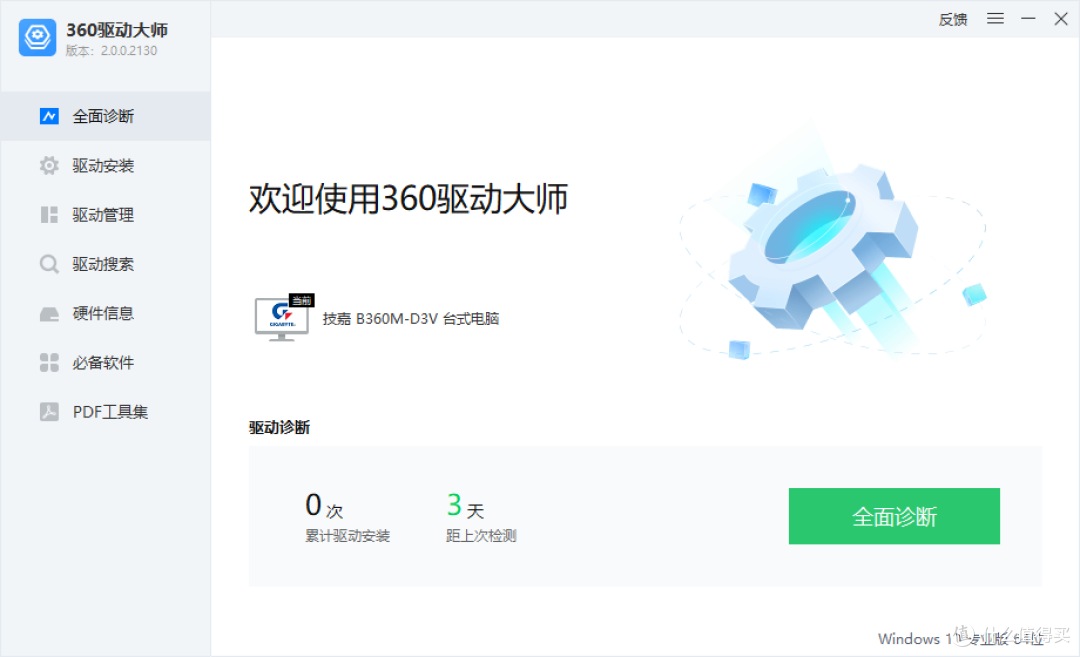
一、360驱动大师概览
360驱动大师最早是360安全卫士中「驱动管理」模块的独立版,后来独立发展为一个专门工具。目前有两个版本:网卡版(集成主流网卡驱动,适合新装机无网环境)和完整版(包含全量驱动库)。
| 版本 | 安装包大小 | 特点 | 适用场景 |
|---|---|---|---|
| 网卡版 | 约12MB | 内置主流网卡驱动(有线+无线) | 重装系统后无网络时使用 |
| 完整版 | 约150MB | 全量驱动库,离线也能安装 | 需要离线安装所有驱动的场景 |
推荐:建议下载「网卡版」,因为体积小且能解决最关键的「没网」问题。联网后360驱动大师会自动下载其他驱动,没必要下载150MB的完整版。
二、驱动库规模与覆盖范围
360官方宣称驱动库规模超过50万款,覆盖99%的硬件设备。我们通过多台不同配置的电脑做了实测验证:

| 测试设备 | 硬件配置 | 识别硬件数 | 找到驱动数 | 覆盖率 |
|---|---|---|---|---|
| 台式机A | i7-13700K+RTX4070 | 48个 | 48个 | 100% |
| 笔记本B | 联想Y9000P 2024 | 52个 | 52个 | 100% |
| 老电脑C | i5-4590+GTX960 | 36个 | 34个 | 94% |
| 品牌机D | 戴尔OptiPlex 7080 | 42个 | 42个 | 100% |
实测结果:新硬件驱动覆盖接近100%,老硬件(如GTX960、五六年前的声卡网卡)覆盖率也不错,约94%。唯一没找到的是老电脑上一个不太常见的PCIe USB扩展卡驱动——这种太冷门的硬件本身也不好找,属于正常情况。
三、硬件兼容性实测
这里说的兼容性包括:驱动版本是否匹配、安装后是否蓝屏、是否功能正常。
测试结果汇总
- 显卡驱动:NVIDIA和AMD的驱动均可正确检测并推荐合适的版本,不会推荐过老或过于激进的测试版。对于N卡,会推荐Game Ready驱动(非Studio驱动)
- 网卡驱动:Realtek、Intel、Qualcomm、Killer等主流有线和无线网卡驱动一应俱全,网卡版内置的驱动在这类专业硬件上表现最好
- 声卡驱动:Realtek声卡完美支持,但对创新的Sound Blaster、华硕的Xonar等独立声卡支持较弱
- 芯片组驱动:Intel和AMD芯片组驱动均支持,包括最新的Intel 800系列和AMD X870E系列
- 外设驱动:打印机、扫描仪等外设驱动覆盖一般,建议去官网下载
重要提示:驱动安装建议一次只更新一类设备驱动(先装芯片组→再装显卡→再装网卡→最后其他),避免同时安装多个驱动导致冲突。360驱动大师也支持「逐个安装」模式。
四、驱动备份与还原功能详解
这可能是360驱动大师最实用的功能——重装系统前备份驱动,重装后一键还原:
驱动备份操作步骤
- 打开360驱动大师,点击左上角的「驱动管理」
- 选择「驱动备份」选项卡
- 勾选需要备份的驱动(建议全选)
- 选择备份目录(建议备份到非系统盘,比如D盘或U盘)
- 点击「开始备份」,等待完成
驱动还原操作步骤
- 重装系统后安装360驱动大师
- 打开「驱动管理」→「驱动还原」
- 选择之前备份的文件夹
- 软件会自动识别备份包中的驱动列表
- 勾选需要还原的驱动,点击「一键还原」
备份速度实测:备份一台普通电脑的所有驱动(约3.2GB),耗时约5分钟。还原速度更快,同样驱动量约2分钟。
相比手动去各硬件官网下载驱动,用360驱动大师备份还原的效率高得多——尤其是品牌机(联想、戴尔、惠普)的定制驱动,官网很难一次找齐,备份还原是最稳的方案。
五、同类产品对比
| 对比项 | 360驱动大师 | 驱动精灵 | 鲁大师 |
|---|---|---|---|
| 驱动库规模 | 50万+ | 60万+ | 30万+ |
| 网卡版 | ✔ 12MB | ✔ | ❌ |
| 驱动备份 | ✔ 完善 | ✔ | ✔ |
| 广告推广 | 较少 | 中等 | 较多 |
| 硬件检测 | 基础 | 基础 | 详细(含跑分) |
| 体积 | 最轻量 | 中等 | 较重 |
谁更适合你?
- 360驱动大师:轻量、简洁、广告少,适合只想要驱动管理的用户
- 驱动精灵:驱动库更全(尤其是老硬件),但广告稍多
- 鲁大师:驱动管理只是附加功能,它更以硬件检测和跑分闻名
六、使用建议与总结
经过全面测试,我们对360驱动大师的评价是:一款称职的驱动管理工具,该有的功能都有,而且做到了轻量不打扰。
推荐使用场景
- 装机必备:新装系统或重装系统后,用网卡版先联网,再自动安装其他驱动
- 系统迁移:换电脑或重装前备份驱动,大幅减少找驱动的时间
- 定期检查:每月检查一次驱动更新,特别是显卡驱动和芯片组驱动
不推荐的情况
- 如果只需要更新显卡驱动,建议直接用NVIDIA GeForce Experience或AMD Adrenalin
- 太老的打印机/扫描仪驱动,还是去厂商官网最稳
- 如果电脑本身已经稳定运行,不需要频繁更新驱动("没坏就别修"原则)
总结:360驱动大师是目前Win平台上最值得推荐的驱动管理工具之一。它的网卡版是小体积解决大问题的典范,驱动备份功能在重装系统时能省下大量时间。如果你只需要一个纯粹的驱动管理工具,它就是最佳选择。
50万+驱动库 · 一键备份 · 网卡版仅12MB
下载360驱动大师


